La aplicación, pieza a pieza.
Todo lo que hay en pantalla y para qué sirve. Tres zonas: los documentos a la izquierda, el mapa en el centro y el texto notarial a la derecha.
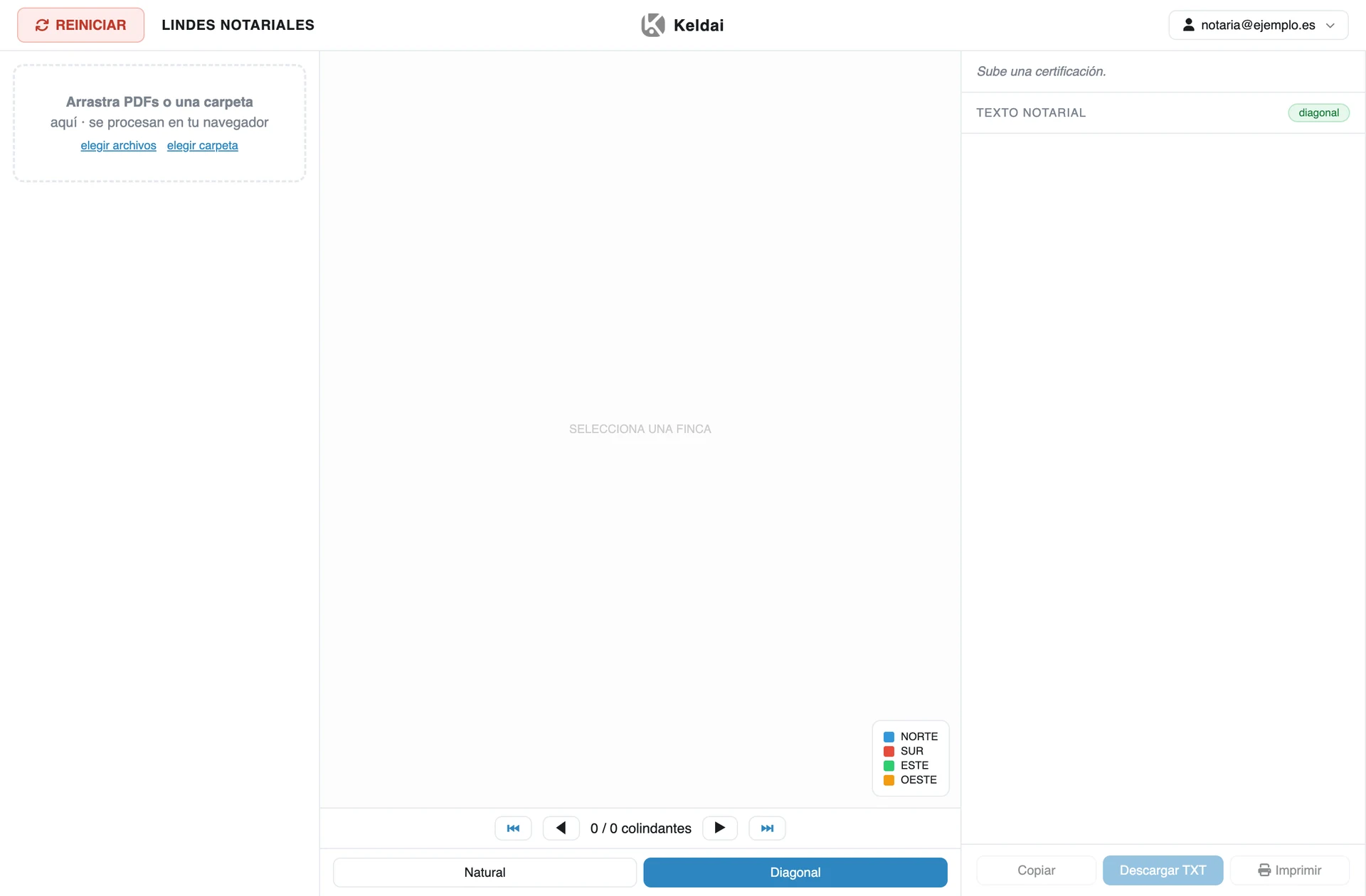
Arrastra, o elige. Archivos o carpetas enteras.
La zona punteada admite tres vías, y las tres aceptan lotes grandes de golpe:
- Arrastrar y soltar PDFs sueltos o una carpeta completa (se recorre entera, subcarpetas incluidas).
- «elegir archivos» abre el selector clásico de PDFs.
- «elegir carpeta» carga todos los PDF de la carpeta que señales. Funciona también si eliges la misma carpeta dos veces seguidas.
Los archivos que no sean certificaciones catastrales se omiten y se avisa; el resto sigue adelante. Si cargas dos veces la misma referencia, la nueva sustituye a la anterior: no hay duplicados.
Cada finca, con su casilla. Tú decides qué se copia.
Cada PDF procesado se convierte en una fila con el paraje, la referencia catastral y el número de colindantes. Al hacer clic en una fila, el mapa y el texto cambian a esa finca.
- La casilla de cada finca decide si entra en «Copiar» y «Descargar TXT». Todas quedan marcadas al cargarse.
- «Seleccionar todas» marca o desmarca el lote entero; el contador (por ejemplo 2/3) muestra cuántas van incluidas.
- Los textos exportados se renumeran solos (1.-, 2.-, 3.-…) según la selección, en el orden de carga.
La finca y sus vecinos, con los cardinales a la vista.
El centro dibuja la parcela con sus colindantes reales. Cada tramo del perímetro se pinta con el color de su punto cardinal — Norte, Sur, Este y Oeste — igual que aparecerá en el texto. La leyenda de la esquina recuerda el código de color.
- Los botones ◀ ▶ recorren los colindantes de la finca actual, resaltando cada vecino en el mapa y mostrando su cardinal en la ficha.
- Los botones ⏮ ⏭ hacen el recorrido continuo: al pasar del último colindante de una finca saltan a la siguiente. Ideal para repasar una herencia entera sin tocar la lista.
Dos criterios para asignar los cardinales. Elige el tuyo.
Bajo el mapa hay dos modos que reparten los puntos cardinales sobre el perímetro con criterios distintos. El mapa y el texto cambian al instante al alternar entre ellos, así que puedes comparar ambos y quedarte con la redacción que mejor encaje con la finca.
Si nunca has elegido, la aplicación arranca en Diagonal. Y recuerda tu elección: aunque cierres el navegador o pulses REINICIAR, el modo elegido sigue activo la próxima vez. La etiqueta junto a «Texto notarial» indica siempre el modo en uso.
El párrafo, redactado. Y la ficha para comprobarlo.
El panel derecho muestra dos cosas de la finca activa:
- La ficha: paraje, municipio y provincia, titular, superficie, y el colindante seleccionado con su cardinal — para verificar contra la certificación en un vistazo.
- El texto notarial completo, en tipografía de documento, con los linderos de los cuatro puntos cardinales redactados y listos para la escritura.
El texto siempre refleja el modo activo (Natural o Diagonal) y la finca seleccionada en la lista.
Al portapapeles solo, o a un TXT. Siempre renumerado.
Tres formas de llevarte el resultado, todas sobre las fincas seleccionadas y en su orden de carga:
- Copia automática: al terminar cada tanda de PDFs, el texto completo se copia solo al portapapeles. La barra de estado lo confirma.
- «Copiar»: vuelve a copiar cuando quieras — por ejemplo, tras cambiar de modo o de selección. El botón indica cuántas fincas incluye.
- «Descargar TXT»: guarda un archivo LINDES.txt con los mismos bloques, por si prefieres archivo en vez de portapapeles.
En los tres casos los párrafos salen renumerados en secuencia (1.-, 2.-, 3.-…), aunque hayas desmarcado fincas intermedias.
Del expediente al papel: un clic.
El botón «Imprimir» monta un único PDF y abre el diálogo de imprimir. Por cada finca seleccionada, en este orden:
- La certificación descriptiva y gráfica completa.
- La hoja de coordenadas de los vértices — el anexo oficial que el Catastro guarda dentro de la propia certificación y que la aplicación extrae por ti.
- La certificación de valor de referencia, si la has subido.
Cada finca (descriptiva + coordenadas + valor de referencia) empieza en página impar, para que al sacar una finca de la escritura no se junte con la siguiente en el mismo folio; puedes desactivarlo en «Formato del texto». Los valores de referencia se emparejan solos con su finca por la referencia catastral (verás «+VR» en la lista), da igual el orden en que subas los archivos. Si a alguna finca le falta, se imprime lo disponible y se avisa. El PDF se monta en tu navegador: los documentos siguen sin salir de tu equipo.
Es el expediente de la incorporación al protocolo: la certificación catastral «se incorporará en los documentos públicos» (art. 3.2 del texto refundido de la Ley del Catastro Inmobiliario), y el valor de referencia acompaña como base de la tributación.
Siguiente herencia: un clic y a por otra.
El botón rojo de arriba a la izquierda recarga la aplicación al instante y sin preguntar nada. Está pensado justo para eso: terminas una herencia, pulsas REINICIAR y cargas la siguiente a toda velocidad.
- Vacía toda la memoria del navegador: no queda ningún PDF, finca ni texto de la tanda anterior.
- Tu sesión y tu modo elegido se conservan: vuelves a la zona de carga lista para arrastrar.
Tu actividad, mes a mes. Solo números.
El botón «Mis datos» de la cabecera abre tu panel de actividad:
- El mes en curso por defecto: PDFs procesados, textos generados, herencias (trabajos distintos) y fincas por herencia.
- Navega entre meses con ‹ › o pulsando una fila de la comparativa.
- Barras comparativas de los últimos meses — PDFs en azul, textos en verde — y el total histórico abajo.
Estos contadores son lo único que la aplicación envía a internet: números de uso, sin ningún dato de tus documentos.
El texto, exactamente como lo quiere cada notario.
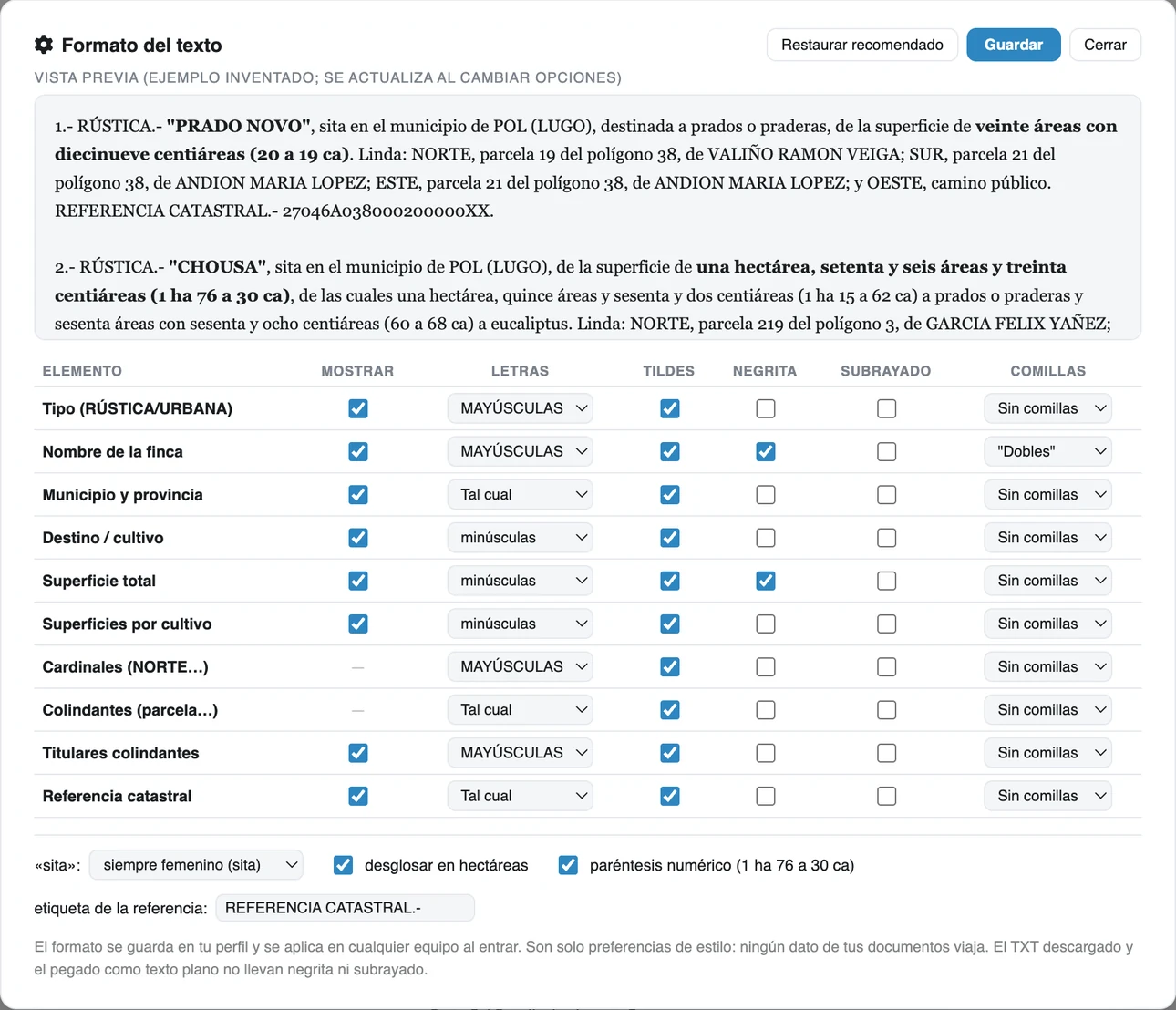
Desde el menú de usuario, el panel Formato del texto permite ajustar cada pieza de la redacción: mayúsculas o minúsculas, tildes, negrita, subrayado, comillas, mostrar u ocultar elementos, hectáreas, la etiqueta de la referencia catastral…
- La vista previa (con un ejemplo inventado) se actualiza en vivo con cada cambio.
- Al guardar, se aplica al momento y queda en tu perfil: te sigue a cualquier ordenador.
- «Restaurar recomendado» vuelve al formato acordado con la notaría, que es el que trae todo el mundo de serie — si no tocas nada, no hace falta configurar nada.
Todo lo tuyo, bajo tu email.
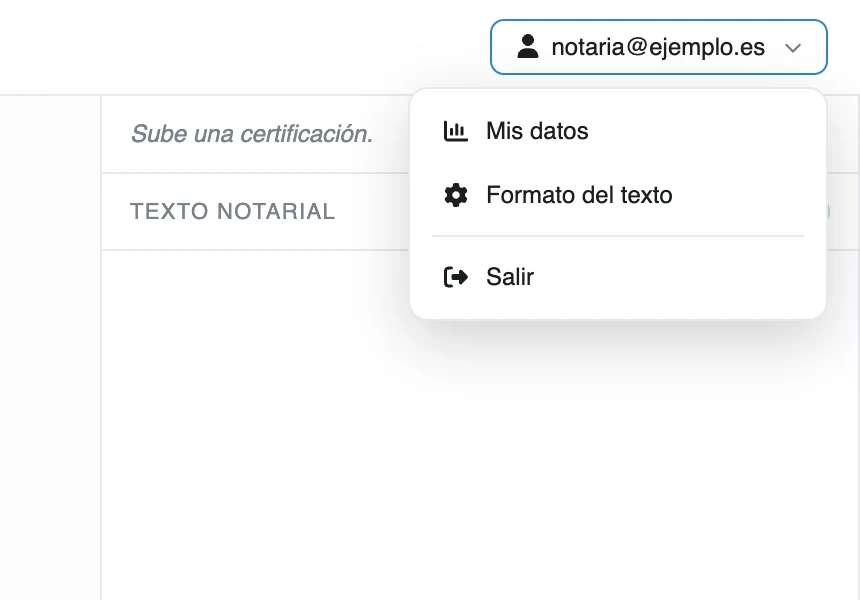
Arriba a la derecha, un único botón con tu email agrupa todo lo personal: Mis datos (tu actividad mensual), Formato del texto (tus preferencias de redacción) y Salir. El administrador ve además la entrada de Administración.
Registro con aprobación. Sesión sin fricción.
El acceso es privado: cada registro queda pendiente hasta que el administrador lo acepta. A partir de ahí, la sesión se mantiene un mes en tu navegador — entras directo, sin contraseña cada vez.
- La cabecera muestra tu email con tus contadores de PDFs y textos al día.
- «Salir» cierra la sesión y vuelve a la pantalla de acceso.
- Si una cuenta se deniega, deja de poder procesar en el acto.